

לשנות החלטה לפני שמאשרים
בהחלטה אפשר לבחור מספר אחר מזה שהוצע, או לבקש גרסה אחרת במילים שלכם. הכפתור אומר בדיוק מה יוצא לחשבון.
בעמוד הזה
לשנות מספר
בהחלטה לוחצים על העיפרון שעל המספר
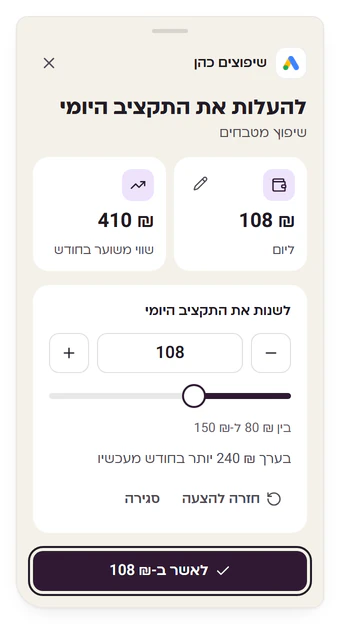
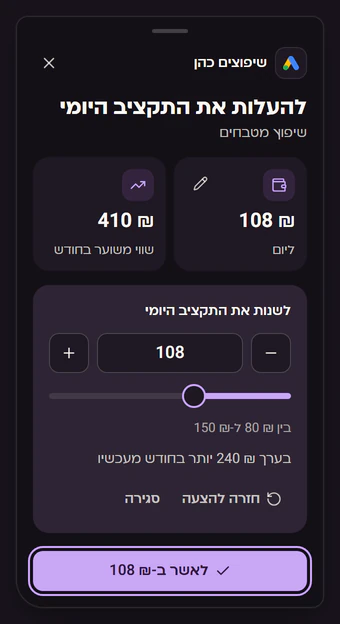
נפתחת תיבה עם השם שלו, למשל ״לשנות את התקציב היומי״.בוחרים בסרגל, בכפתורי − ו־+, או מקלידים
מתחת לסרגל מופיע הטווח המותר, למשל ״בין ₪80 ל-₪150״. מתחתיו מה זה אומר לחודש, למשל ״בערך ₪240 יותר בחודש מעכשיו״.מאשרים עם המספר החדש
הכפתור הראשי מתעדכן, למשל ״לאשר ב-₪108״, או ״לאשר עם השינוי״ כשזה לא כסף. ״חזרה להצעה״ מחזיר את המספר שהוצע.
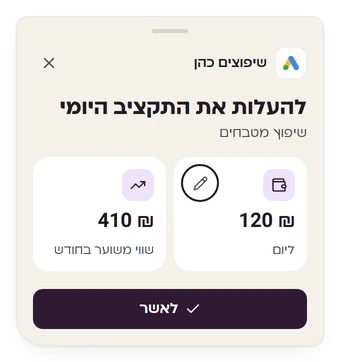
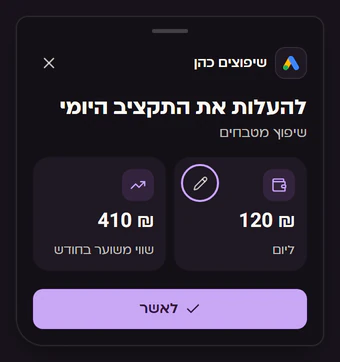
Taseli בודק את המספר שוב רגע לפני שהוא יוצא. אם הוא חורג מכלל שקבעתם, יוצא מהטווח או שהפלטפורמה לא מקבלת אותו, כתוב למה ושום דבר לא משתנה, למשל ״זה חורג מכלל שקבעת. שום דבר לא השתנה״.
בקמפיין חדש אפשר לשנות גם את הגילאים (״מגיל״, ״עד גיל״) ואת האזור: ״לשנות אזור״, ואז ״לעדכן״. הגרסה החדשה מחכה לכם במקומה.
לבקש גרסה אחרת
כשאין בהחלטה מספר לשנות, העיפרון למעלה פותח ״מה לשנות?״. כותבים במילים שלכם ולוחצים ״לעדכן את ההצעה״:
- גרסה חדשה חוזרת באותו חלון, אחרי בדיקה נוספת.
- כלל קבוע, למשל לא בסופי שבוע, נזכר להבא, והחלון אומר את זה.
- אם מה שכתבתם אומר שאתם לא רוצים את זה, ההחלטה נסגרת. שום דבר לא משתנה בחשבון.
מאשרים כמה יחד? ב״לבדוק ולאשר (N)״ אפשר להוריד סימון מכל החלטה שרוצים להשאיר בחוץ. ראו איך עובדים עם ״לאישור״. המספרים כאן הם דוגמה.