

غيّروا القرار قبل الموافقة عليه
في القرار يمكنكم اختيار رقم غير المقترح، أو طلب نسخة أخرى بكلماتكم. والزر يذكر بالضبط ما سيُرسَل إلى الحساب.
في هذه الصفحة
تغيير رقم
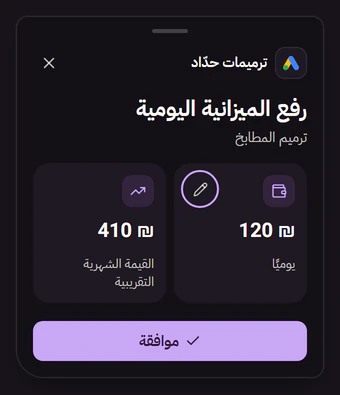
في القرار اضغطوا القلم الذي على الرقم
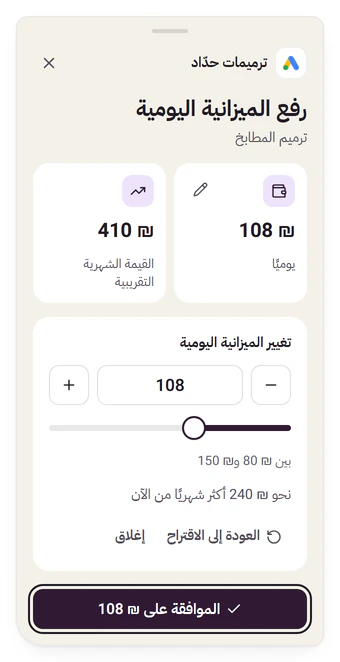
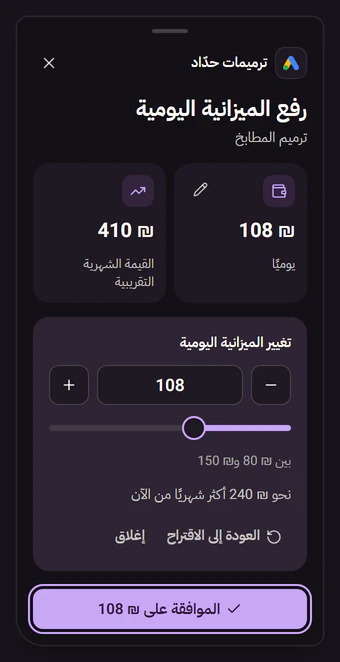
يُفتح مربع باسمه، مثل «تغيير الميزانية اليومية».اختاروا بالشريط أو بزرّي − و+، أو اكتبوا الرقم
تحت الشريط يظهر النطاق المسموح، مثلًا «بين ₪80 و₪150». وتحته معناه للشهر، مثل «نحو ₪240 أكثر شهريًا من الآن».وافقوا بالرقم الجديد
يتبعه الزر الرئيسي، مثلًا «الموافقة على ₪108»، أو «الموافقة مع التغيير» عندما لا يكون مالًا. و«العودة إلى الاقتراح» يعيد الرقم المقترح.
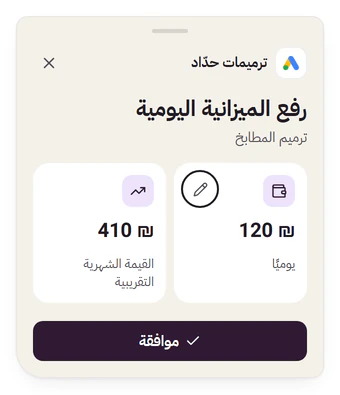
يفحص Taseli الرقم مرة أخرى قبل أن يُرسَل مباشرة. إذا خالف قاعدة وضعتموها، أو خرج عن النطاق، أو لم تقبله المنصة، يظهر السبب ولا يتغيّر شيء، مثل «هذا يتجاوز قاعدة وضعها المالك. لم يتغيّر شيء».
في الحملة الجديدة يمكن أيضًا تغيير الأعمار («من عمر»، «حتى عمر») والمنطقة: «تغيير المنطقة»، ثم «تحديث». والنسخة الجديدة تنتظركم في مكانها.
طلب نسخة أخرى
عندما لا يكون في القرار رقم يمكن تغييره، يفتح القلم في الأعلى «ما الذي نغيّره؟». اكتبوا بكلماتكم واضغطوا «تحديث الاقتراح»:
- تعود نسخة جديدة في النافذة نفسها، بعد فحص جديد.
- القاعدة الدائمة، مثل ليس في عطلة نهاية الأسبوع، نتذكّرها للمرّات القادمة، والنافذة تذكر ذلك.
- إذا كان ما كتبتموه يعني أنكم لا تريدونه، يُغلق القرار. ولا يتغيّر شيء في الحساب.
توافقون على عدة قرارات معًا؟ في «مراجعة وموافقة (N)» يمكنكم إلغاء تحديد أي قرار تريدون استبعاده. راجعوا كيف تعملون مع «للموافقة». الأرقام هنا للتوضيح.