

كيف تُوقفون Taseli مؤقتًا
إيقاف مؤقت لساعة، أو حتى صباح الغد، أو حتى تقرّروا، من الإعدادات أو واتساب. الإعلانات تواصل العمل ولا يدخل أي تغيير جديد.
في هذه الصفحة
ما الذي يتوقف وما الذي يستمر
| أثناء الإيقاف المؤقت | |
|---|---|
| التغييرات في الحساب | تتوقف |
| الاقتراحات الجديدة | تتوقف |
| قراءة الحساب والتنبيهات والتراجع التلقائي عن تغيير أضرّ | تستمر |
الإيقاف من التطبيق
الإيقاف المؤقت متاح للمالكين ولمن دوره «إدارة».
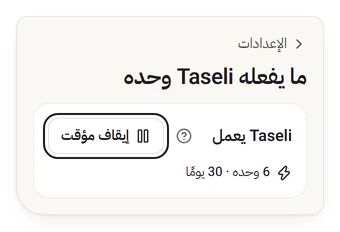
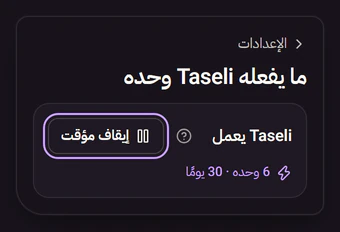
في الإعدادات › «ما يفعله Taseli وحده»، في بطاقة «Taseli يعمل»، اضغطوا «إيقاف مؤقت»
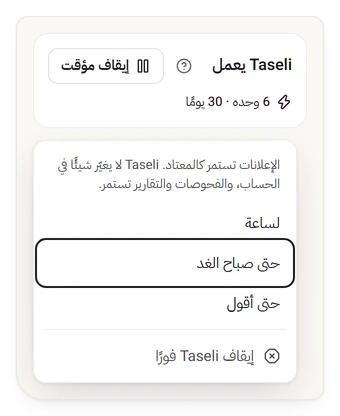
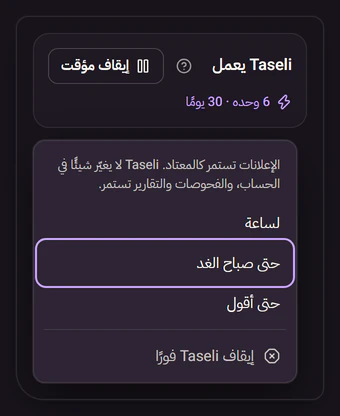
اختاروا «لساعة» أو «حتى صباح الغد» أو «حتى أقول»
تصبح البطاقة «Taseli متوقف مؤقتًا» وتعرض منذ متى وحتى متى. أعلى الرئيسية يعرض ذلك أيضًا، مع «تشغيل Taseli من جديد».اضغطوا «تشغيل Taseli من جديد» للعودة
يصلكم سطر: كم أمرًا انتظر.
الإيقاف من واتساب
افعلوا
- «أوقف مؤقتًا»
- «pause»
- «كمّل» للعودة
تجنّبوا
- «توقف» وحدها: توقف الرسائل إليكم
«توقف» وحدها تعني «بلا رسائل»، و«ابدأ» تعيدها. القائمة الكاملة في أوامر واتساب.
إيقاف الطوارئ
تريدون إيقاف الحملات نفسها؟ اكتبوا «أوقف كل الحملات». يجهّز Taseli قرارًا واحدًا وتوافقون عليه.
حل المشكلات
أوقفت مؤقتًا ومع ذلك دخل تغيير. التغيير الذي بدأ قبل الإيقاف يكتمل. لا يدخل جديد.
لم يعد Taseli للعمل. في أعلى الرئيسية، أو في الإعدادات › «ما يفعله Taseli وحده»، يظهر «Taseli متوقف مؤقتًا حتى…». اضغطوا «تشغيل Taseli من جديد».
ذات صلة: أوامر واتساب · ما يفعله Taseli بمفرده · كيف يعمل التراجع